


















当前页面提供中文版本。
切换到中文This page is available in English.
Switch to Englishこのページは日本語でも読めます。
日本語に切り替える 523 文字
1 分
Alibaba CloudでDocker+code-serverを構成してオンラインコンパイラを実現する
Alibaba CloudでDocker + code-serverを構成してオンラインコンパイラを実現する
1. Dockerのインストール
- Dockerをインストールする
Dockerには、コミュニティ版のDocker CEとエンタープライズ版のDocker EEという2つのエディションがあります。本手順ではDocker CEを使用します。
- Dockerの依存ライブラリをインストールし、Dockerのソフトウェアリポジトリ情報を追加する
yum install -y yum-utils device-mapper-persistent-data lvm2yum-config-manager --add-repo http://mirrors.aliyun.com/docker-ce/linux/centos/docker-ce.repo- Dockerをインストールする
yum makecache fast //更新yum缓存yum -y install docker-cedocker info //查看安装状态- Dockerサービスを起動する
systemctl start docker //启动docker服务systemctl status docker //查看docker状态systemctl enable docker //设置docker开机启动- Alibaba Cloudのイメージリポジトリを構成する(イメージの高速化)
- Alibaba Cloudイメージアクセラレーター画面にアクセスする
- 操作ドキュメントに従って構成する
sudo mkdir -p /etc/dockersudo tee /etc/docker/daemon.json <<-'EOF'{ "registry-mirrors": ["https://0o9w7e5n.mirror.aliyuncs.com"]}EOFsudo systemctl daemon-reloadsudo systemctl restart docker- 構成後に再読み込みする
systemctl daemon-reload //重新加载服务配置文件systemctl restart docker //重启Docker服务- Dockerを使用してNginxをインストールする
- 最新のNginxイメージを取得する
docker search nginx //查看Nginx可用版本docker pull nginx:latest //拉取镜像docker images //查看本地镜像- Nginxを実行する
docker run --name nginx-test -p 8080:80 -d nginx8080ポートにアクセスし、Nginxサービスのホームページが表示されれば正常に動作しています。
2. code-serverのインストール
- code-serverをインストールする
curl -fOL https://github.com/cdr/code-server/releases/download/v4.4.0/code-server-4.4.0-amd64.rpmsudo rpm -i code-server-4.4.0-amd64.rpmsudo systemctl enable --now code-server@dreaife- code-serverを構成する
sudo systemctl enable --now code-server@dreaife //启动coder-server服务sudo vi ~/.config/code-server/config.yaml //修改配置文件sudo systemctl restart code-sercer@dreaife //重启code-server- code-serverを0.0.0.0にデプロイする
sudo vi ~/.config/code-server/config.yaml //修改配置文件sudo systemctl restart code-sercer@dreaife //重启code-serverfirewall-cmd --zone=public --add-port=7777/tcp --permanent //开放端口インストール完了後、code-serverの画面にアクセスします。
3. code-serverのコンパイル環境を構成する
- VSIXを使用してcode-serverのC/C++コンポーネントをインストールする
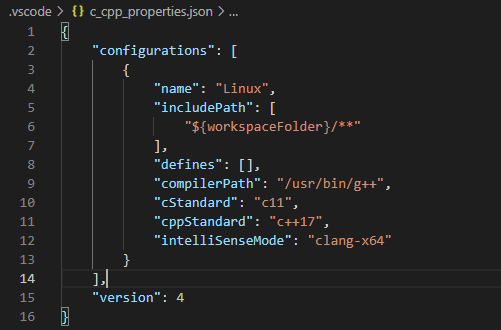
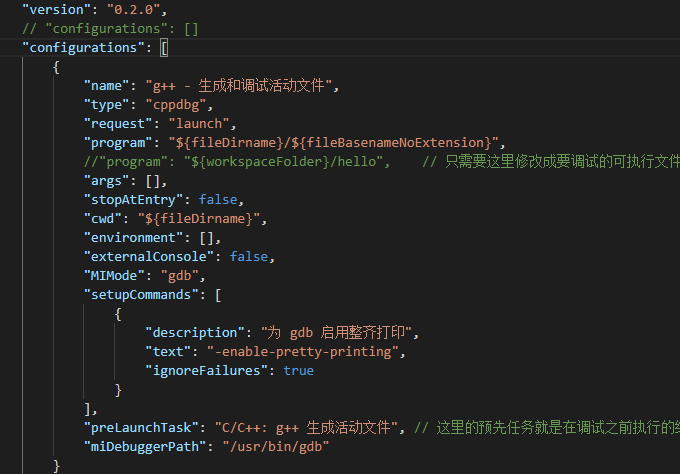
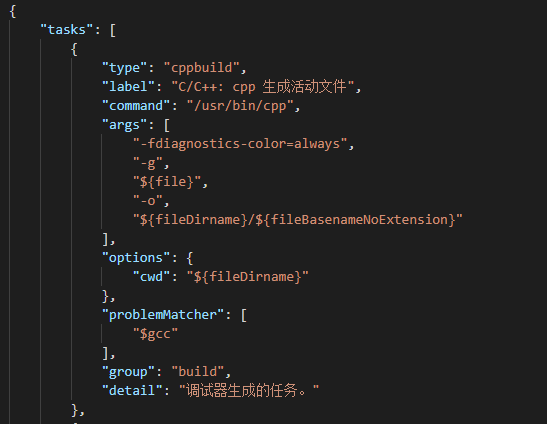
- .vscodeの実行用設定ファイルを構成する
- c_cpp_properties.jsonファイル
- launch.jsonファイル
- tasks.json
- インストール結果をテストする
- テスト用のtest.cppファイルを作成する
#include<iostream>#include<algorithm>#include<string>using namespace std;typedef long long ll;const int N = 1e5+10;int n,a[N];string s;void solve(){ cout<<"hello"<<endl;}int main(){ int _;cin>>_; while(_--) solve(); return 0;}- テストを実行する
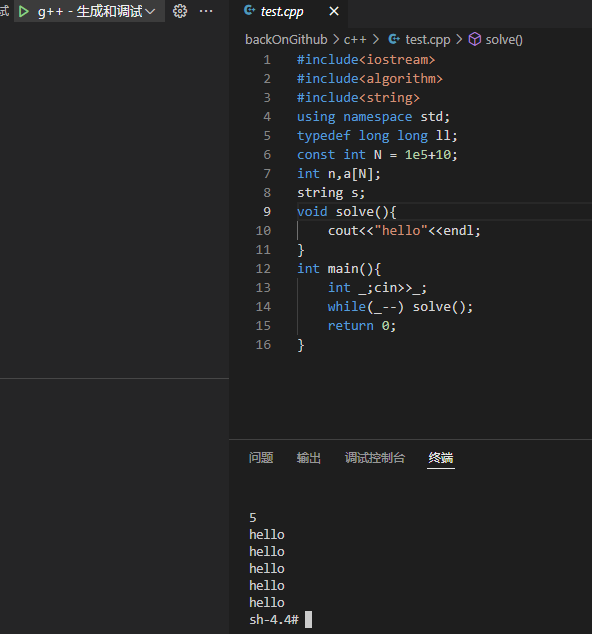
実行に成功し、結果も正しいことを確認できました。これでオンラインコンパイラの構成は完了です。
共有
この記事が役に立ったときは、ぜひ他の人に共有してください!
Alibaba CloudでDocker+code-serverを構成してオンラインコンパイラを実現する
https://dreaife.tokyo/jp/posts/alicloud-docker-coder/ 一部の情報は古い可能性があります
関連した投稿 スマート
1
UbuntuのNATを介してネットワークをルーターへ転送する
試行錯誤 UbuntuでNetplanの固定IP、IPフォワーディング、DHCP、NATを設定し、ホスト回線をルーターへ共有してクライアント接続を検証します。
2
UbuntuにOh My Zshとそのコンポーネントをインストールする
試行錯誤 UbuntuにOh My Zshを導入し、Zsh、Git、Powerlevel10k、各種プラグイン、.zshrcを設定して使いやすい端末環境を整えます。
3
異なる日時形式でpandas.to_datetimeを使用した際にエラーが発生するケースについて
試行錯誤 pandas.to_datetimeで日付形式が混在するときのエラーを、format="mixed"で解決する方法をコード例とともに解説します。
4
不足している学期-class01
学び Missing Semesterのシェル入門ノート。コマンド実行、パス移動、権限、パイプ、入出力リダイレクト、root権限を例題付きで整理します。
5
CSAPP 第1章 コンピュータシステム概説
学び 『CSAPP』第1章の読書ノート。ビットとコンパイルからCPU実行、キャッシュ、OSの抽象化、プロセス、仮想メモリまで、計算機システム全体をたどります。